








Par Kevin Cadoret : Freelance WordPress et Consultant SEO à Rennes depuis 2016
Si vous êtes client chez Kreative Lab, votre site WordPress vient d’être mis à jour vers la dernière version disponible. C’est quelque chose que je gère régulièrement dans le cadre de la maintenance de vos sites, et c’est aussi l’occasion parfaite pour faire un point sur ce qui change vraiment dans votre quotidien d’utilisateur WordPress.
Les versions 7.0 (sortie en mai 2026) et 7.1 (sortie en août 2026) sont parmi les mises à jour les plus riches de ces dernières années. Il y a des nouveautés que vous allez utiliser dès aujourd’hui, d’autres qui travaillent en coulisses pour que votre site soit plus performant et plus sécurisé, et quelques fonctionnalités tournées vers l’avenir que je trouve particulièrement prometteuses.
Je vous explique tout, dans un langage humain, sans jargon technique inutile.
Table des matières
- Ce qui change dans votre tableau de bord au quotidien
- Gutenberg, l’éditeur de contenu : les nouveautés qui vont vous faire gagner du temps
- Travailler à plusieurs sur le même contenu : la collaboration arrive dans WordPress
- Les nouveaux blocs disponibles nativement
- L’IA dans WordPress : ce que 7.0 et 7.1 ont mis en place
- Les améliorations côté mobile et responsive
- Ce qui change pour la sécurité de votre site
- Quelques fonctionnalités bonus qui méritent d’être connues
- FAQ : vos questions sur la mise à jour WordPress 7.0 et 7.1
Ce qui change dans votre tableau de bord au quotidien
La première chose que vous allez remarquer en vous connectant à votre WordPress mis à jour, c’est que le tableau de bord a été rafraîchi visuellement. Les couleurs sont plus douces, la typographie plus lisible, et les transitions entre les écrans sont plus fluides.
Ce n’est pas une révolution visuelle, mais c’est un vrai confort au quotidien. Quand vous passez d’Articles à Réglages puis à l’éditeur, ça ne recharge plus complètement la page à chaque fois. C’est plus fluide, plus rapide, plus agréable.
La palette de commandes : accédez à tout en deux touches
C’est une des nouveautés les plus discrètes mais aussi les plus pratiques de WordPress 7.0. Une palette de commandes, accessible depuis n’importe quel écran de votre administration avec le raccourci Ctrl+K (ou Cmd+K sur Mac), vous permet de naviguer instantanément vers n’importe quelle page, ouvrir n’importe quel réglage, ou lancer n’importe quelle action sans toucher la souris.
Vous voulez accéder à vos extensions ? Ctrl+K, tapez « extensions », appuyez sur Entrée. Vous voulez créer un nouvel article ? Ctrl+K, tapez « nouvel article ». C’est le genre de petit gain qui s’accumule quand on utilise WordPress tous les jours.
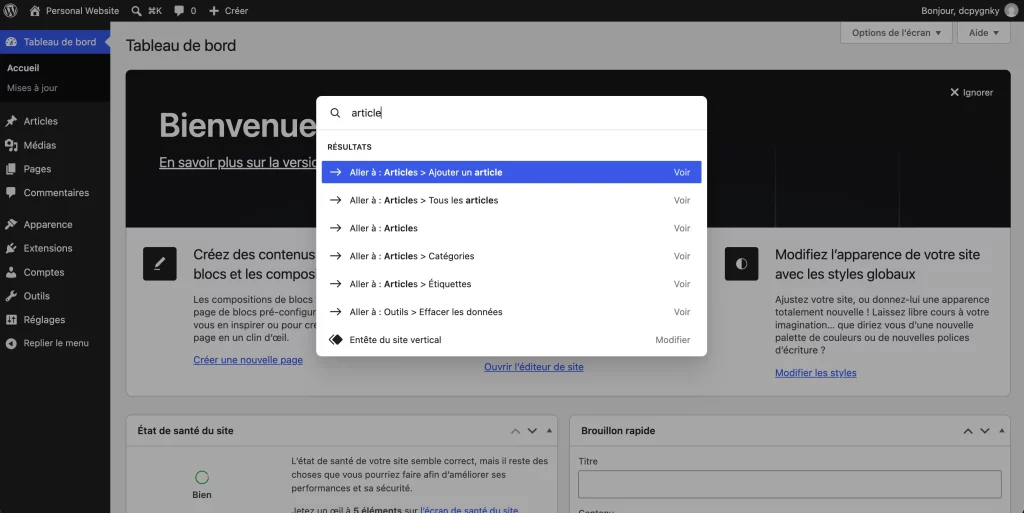
Si vous n’êtes pas adepte des raccourcis clavier, ne vous inquiétez pas : tous les menus habituels fonctionnent exactement comme avant. C’est une option supplémentaire, pas un remplacement.
Gutenberg, l’éditeur de contenu : les nouveautés qui vont vous faire gagner du temps
C’est là que se passent les changements les plus visibles pour vous au quotidien. Gutenberg, l’éditeur de blocs de WordPress, a reçu plusieurs améliorations significatives dans les versions 7.0 et 7.1.
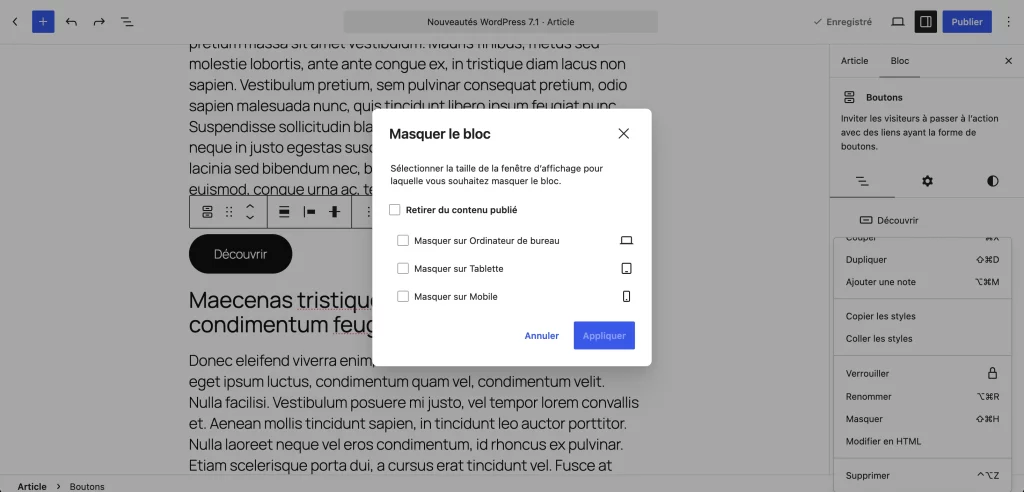
Afficher ou masquer des blocs selon l’appareil du visiteur
C’est une fonctionnalité que des plugins payants proposaient jusqu’ici, et elle arrive maintenant nativement dans WordPress. Pour chaque bloc de votre page ou article, vous pouvez maintenant décider s’il s’affiche sur ordinateur, tablette, mobile, ou une combinaison des trois.
Concrètement, pour qui c’est utile ? Si vous avez une grande image ou un tableau comparatif sur votre page d’accueil qui s’affiche parfaitement sur ordinateur mais qui prend trop de place sur mobile, vous pouvez maintenant masquer ce bloc sur mobile et le remplacer par une version plus compacte. Sans toucher une ligne de code.
Pour l’activer : sélectionnez un bloc dans l’éditeur, puis cherchez les options de visibilité dans la barre latérale droite de l’inspecteur. Une fenêtre vous permet de choisir sur quels appareils le bloc doit s’afficher ou se masquer.
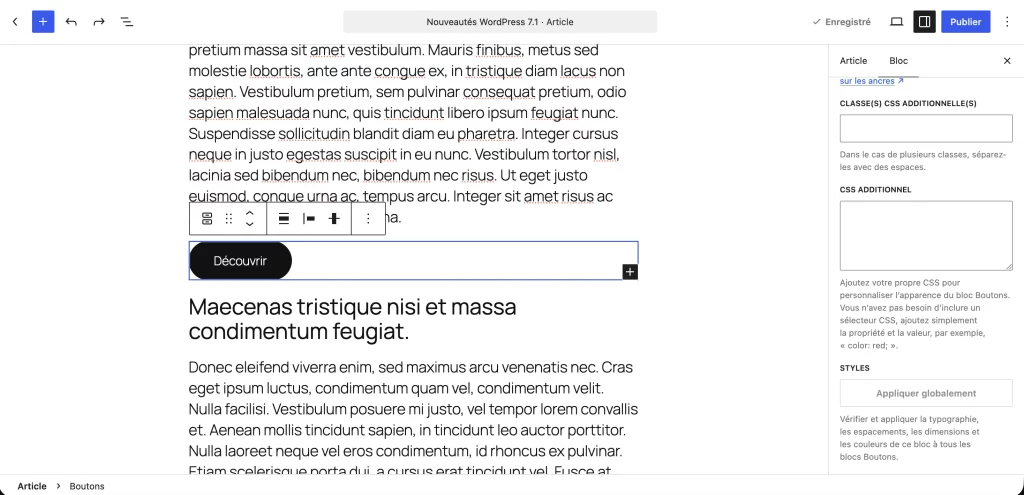
Ajouter du style personnalisé à un seul bloc, sans toucher au CSS global
Avant WordPress 7.0, si vous vouliez donner une couleur ou un espacement particulier à un seul bloc sans affecter le reste du site, il fallait soit ajouter une classe CSS et modifier le fichier de style du thème, soit faire appel à quelqu’un qui sait coder.
Maintenant, chaque bloc a un champ CSS personnalisé dans son panneau Avancé. Vous y tapez votre style, il s’applique uniquement à ce bloc précis, et vous voyez le résultat en temps réel dans l’éditeur. Pratique pour un ajustement ponctuel qui ne doit pas affecter d’autres éléments du site.
Les révisions deviennent visuelles et vraiment utiles
WordPress a toujours eu un système de révisions (l’historique des versions de vos contenus), mais il était difficile à utiliser : on voyait du code, pas le rendu visuel. Avec WordPress 7.0, les révisions deviennent vraiment lisibles.
Vous pouvez maintenant comparer deux versions d’un article ou d’une page côte à côte, avec un code couleur clair :
- Les blocs ajoutés sont entourés en vert
- Les blocs supprimés sont entourés en rouge
- Les blocs modifiés sont entourés en jaune
- Dans le texte, le texte ajouté est souligné en vert, le texte supprimé est barré en rouge
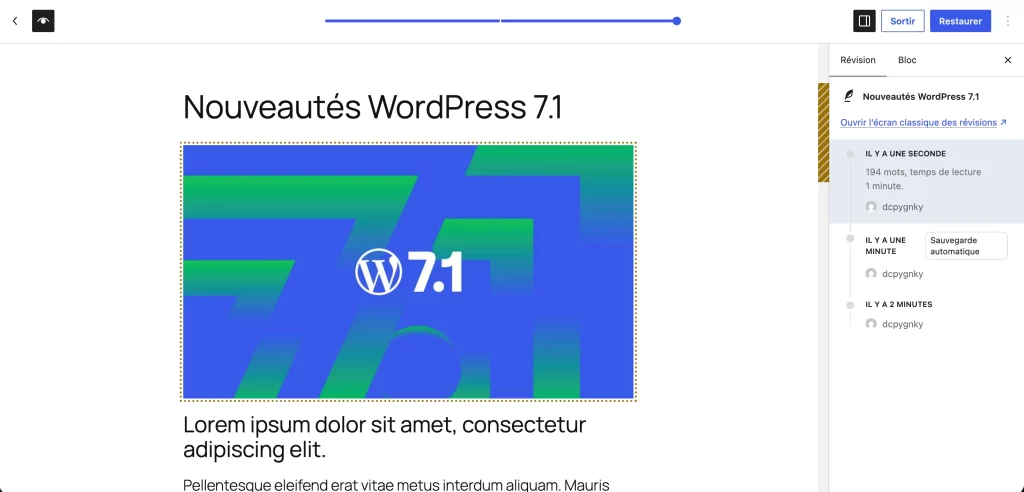
C’est particulièrement utile si plusieurs personnes gèrent le contenu de votre site, ou si vous voulez retrouver une version précédente d’une page après une modification que vous regrettez.
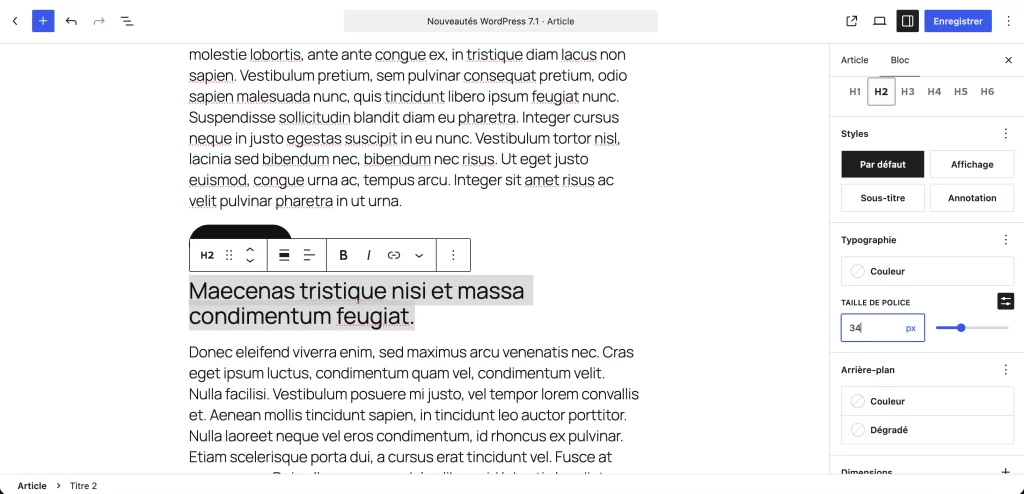
Styles responsive dans l’éditeur (nouveauté 7.1)
WordPress 7.1 ajoute une fonctionnalité que les designers attendaient depuis longtemps : la possibilité de définir l’apparence d’un bloc différemment selon la taille de l’écran, directement dans l’éditeur Gutenberg.
Concrètement, vous pouvez dire que ce titre doit avoir une taille de police de 36px sur ordinateur, et de 24px sur mobile, sans sortir de l’éditeur. Activez l’option « Responsive styles » dans le menu Voir de l’éditeur, choisissez le type d’appareil, et appliquez vos réglages. Vous pouvez même ajuster manuellement la taille de la fenêtre d’aperçu pour visualiser exactement le rendu à différentes largeurs d’écran.
Travailler à plusieurs sur le même contenu : la collaboration arrive dans WordPress
C’est l’une des évolutions les plus attendues de WordPress, et elle prend forme progressivement avec les versions 7.0 et 7.1.
Les notes collaboratives dans l’éditeur
WordPress 7.1 améliore significativement les notes collaboratives, un système qui permet à plusieurs personnes de laisser des commentaires directement dans l’éditeur de contenu, sur des blocs ou des portions de texte spécifiques.
Voici ce que vous pouvez faire avec les notes dans WordPress 7.1 :
Laisser un commentaire sur n’importe quel bloc ou texte sélectionné. Vous sélectionnez un paragraphe, vous ajoutez une note, et votre collaborateur la voit directement dans l’éditeur au bon endroit. Plus besoin de s’envoyer des emails du type « le deuxième paragraphe de la page À propos, tu peux le modifier comme ça ».
Mentionner quelqu’un avec @. Tapez @ dans une note pour voir apparaître la liste des collaborateurs qui ont accès au site. Mentionnez la personne concernée pour que votre note lui soit adressée directement.
Mettre en forme vos notes. Vous pouvez maintenant utiliser le gras, l’italique, des emojis ou des liens dans vos notes. Pratique pour être précis dans vos instructions.
Ouvrir plusieurs conversations sur le même bloc. Si un bloc appelle plusieurs remarques différentes, vous pouvez avoir plusieurs fils de discussion ouverts simultanément sur ce même élément.
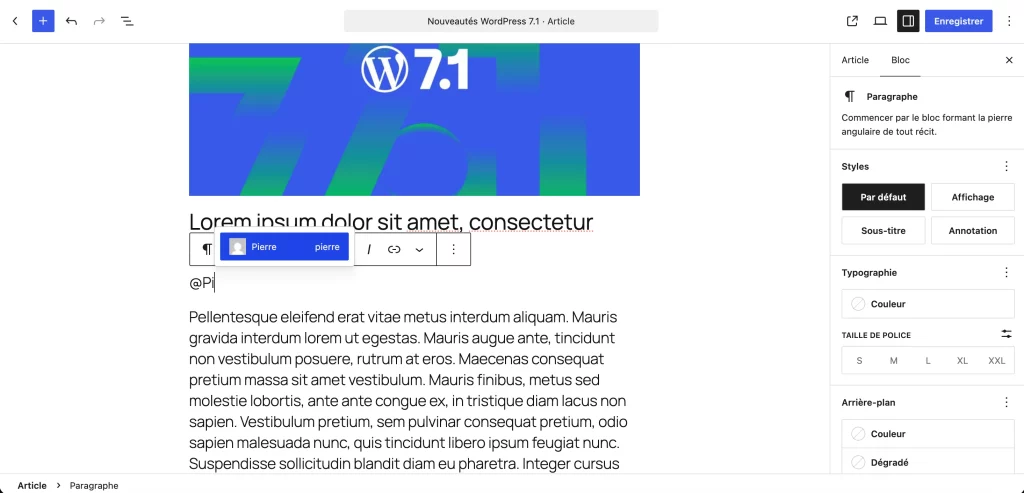
Pour les clients qui font appel à moi pour la maintenance de leur site ou pour des évolutions régulières, ce système de notes va changer notre façon de travailler ensemble. Plutôt que de vous envoyer des fichiers Word avec des commentaires ou de se faire des retours par email en décrivant où se trouve l’élément à modifier, on pourra travailler directement dans l’éditeur.
La collaboration en temps réel : bientôt
Une fonctionnalité encore plus ambitieuse était prévue pour WordPress 7.0 : la possibilité pour plusieurs personnes de modifier le même article simultanément, comme dans Google Docs. Elle a finalement été reportée parce que l’équipe de développement n’était pas satisfaite de sa stabilité.
Elle est toujours en développement actif et devrait arriver dans une prochaine version. Je vous en parlerai dès qu’elle sera disponible.
Les nouveaux blocs disponibles nativement
WordPress 7.0 et 7.1 ajoutent plusieurs nouveaux blocs directement dans l’éditeur, sans avoir besoin d’installer un plugin supplémentaire.
Le bloc Icônes
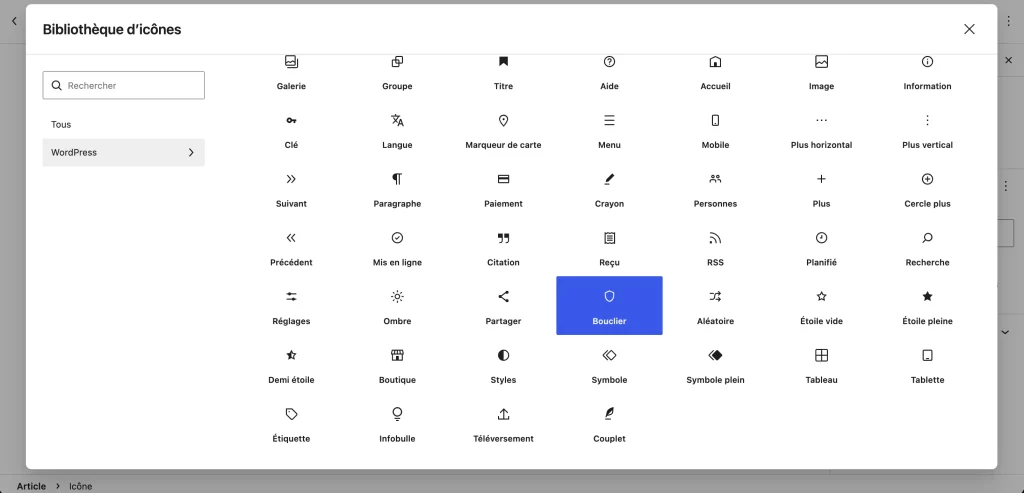
Vous pouvez maintenant insérer des icônes SVG directement dans vos pages et articles depuis la bibliothèque d’icônes intégrée à WordPress. Ces icônes sont vectorielles (elles restent nettes à toutes les tailles), personnalisables en couleur et en taille, et ne chargent aucun fichier image lourd.
C’est idéal pour illustrer une liste de services, une section d’avantages, ou n’importe quelle partie de votre contenu où une icône apporte une clarté visuelle. Jusqu’ici, pour faire ça proprement, il fallait soit installer un plugin d’icônes, soit préparer des fichiers SVG manuellement.
Le bloc Fil d’Ariane
Le fil d’Ariane, c’est cette petite navigation en haut des pages qui montre à votre visiteur où il se trouve dans la structure de votre site : Accueil > Blog > Catégorie > Article, par exemple. C’est utile pour la navigation des visiteurs, et c’est aussi un signal positif pour le référencement naturel, Google l’utilise pour afficher votre hiérarchie de pages dans les résultats de recherche.
Ce bloc était jusqu’ici disponible uniquement via des plugins SEO comme Yoast ou AIOSEO. Il est maintenant natif dans WordPress, ce qui signifie moins de dépendance à des extensions tierces pour une fonctionnalité aussi basique.
Le bloc Onglets (nouveauté 7.1)
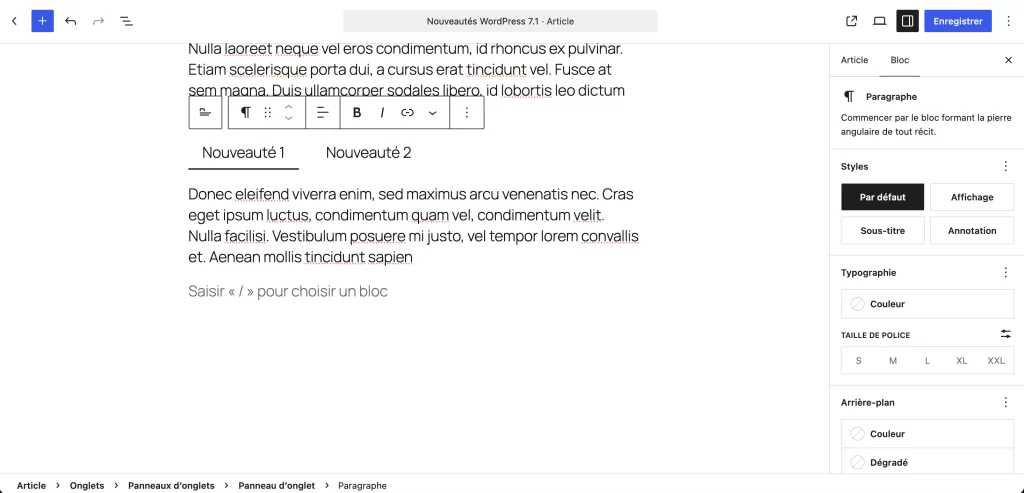
Ce bloc permet d’organiser votre contenu sous forme d’onglets cliquables sur une même page. Au lieu d’avoir une longue page avec des sections qui se suivent, vous pouvez structurer l’information en onglets que le visiteur active selon ce qui l’intéresse.
Très utile pour les pages de services avec plusieurs prestations, les FAQ longues, les fiches produits avec plusieurs catégories d’informations, ou n’importe quelle page dense où vous voulez aérer la présentation.
Le bloc Playlist (nouveauté 7.1)
Pour ceux qui publient du contenu audio (podcasts, interviews, extraits musicaux), WordPress 7.1 ajoute un bloc Playlist natif. Vous pouvez créer une sélection de fichiers audio et les présenter sous forme de liste de lecture directement dans vos articles, sans plugin supplémentaire.
L’IA dans WordPress : ce que 7.0 et 7.1 ont mis en place
C’est peut-être la nouveauté la plus structurante à long terme, même si ses effets concrets au quotidien restent encore limités en 2026.
WordPress 7.0 a introduit un nouveau menu dans votre tableau de bord : Réglages > Connecteurs. Cet espace vous permet de connecter votre site WordPress à des services d’intelligence artificielle (ChatGPT d’OpenAI, Gemini de Google, ou Claude d’Anthropic) en entrant vos identifiants une seule fois.
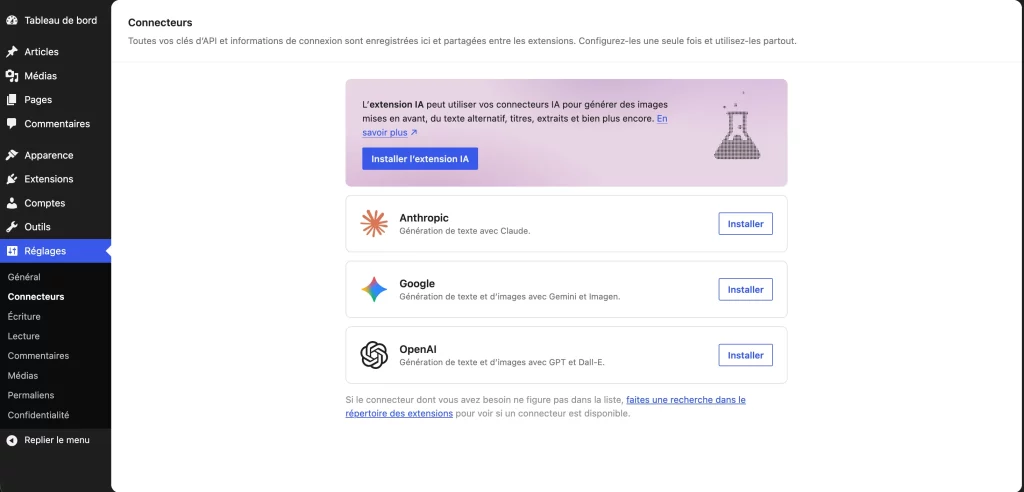
Une fois cette connexion établie, tous les plugins qui supportent ce système peuvent utiliser automatiquement votre service d’IA préféré, sans que vous ayez à configurer vos accès à dix endroits différents.
WordPress 7.1 a élargi ce système en permettant aux plugins tiers de s’intégrer dans cette même page Connecteurs. L’écosystème de plugins compatibles va donc s’enrichir dans les mois qui viennent.
Les premières fonctionnalités disponibles via le plugin officiel « AI Experiments » : génération automatique de textes alternatifs pour vos images (bon pour l’accessibilité et le SEO), suggestions de meta descriptions pour vos articles, et aide à la reformulation de textes dans l’éditeur.
Si vous souhaitez en savoir plus sur comment mettre en place ces connecteurs et ce qu’ils permettent concrètement, j’ai rédigé un guide pratique complet sur les connecteurs IA de WordPress 7.0 et 7.1.
Les améliorations côté mobile et responsive
Que ce soit pour vos visiteurs ou pour vous quand vous gérez votre site depuis un smartphone, WordPress 7.0 et 7.1 apportent plusieurs améliorations dans ce domaine.
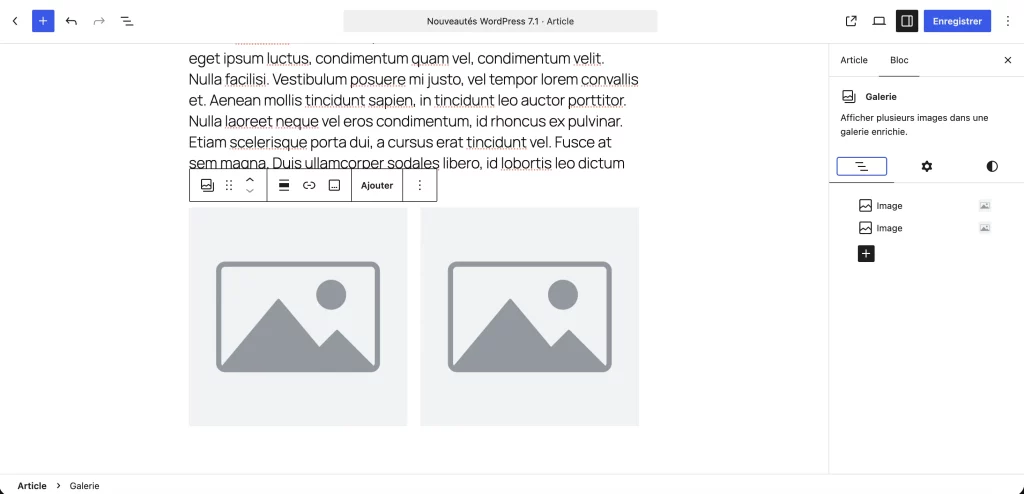
La galerie avec navigation dans la lightbox
Si vous utilisez le bloc Galerie sur votre site (pour un portfolio, une galerie de réalisations, des photos de produits), vos visiteurs peuvent maintenant naviguer d’une image à l’autre directement dans la vue plein écran (la « lightbox »), sans avoir à fermer et rouvrir pour chaque photo. Des boutons Précédent/Suivant apparaissent, et les flèches du clavier fonctionnent aussi.
C’est un détail d’expérience utilisateur qui change vraiment la façon dont vos visiteurs consultent vos galeries.
La médiathèque en défilement infini
Dans la médiathèque de WordPress (l’endroit où sont stockées toutes vos images et fichiers), l’affichage en grille charge maintenant automatiquement plus d’images au fur et à mesure que vous faites défiler, sans avoir à cliquer sur « Charger la suite ». Beaucoup plus fluide quand vous cherchez une image parmi une grande collection.
L’édition des images simplifiée (nouveauté 7.1)
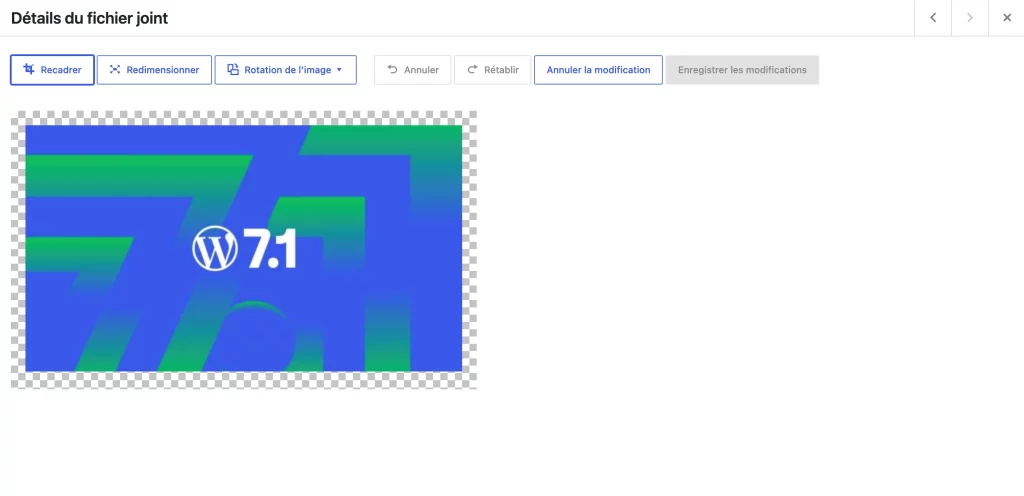
Une nouvelle fenêtre dédiée à l’édition d’images remplace l’ancien outil de recadrage dans WordPress 7.1. Depuis cette fenêtre, vous pouvez recadrer, faire pivoter, et modifier les métadonnées (texte alternatif, titre, description) d’une image, le tout dans une interface plus claire et plus intuitive.
Ce qui change pour la sécurité de votre site
Quelques changements importants dans WordPress 7.0 concernent la sécurité, et je veux vous en informer même si vous n’avez pas à intervenir dessus.
PHP 7.4 minimum requis
WordPress 7.0 nécessite maintenant PHP 7.4 au minimum (PHP est le langage de programmation sur lequel WordPress fonctionne). Si votre hébergement tournait sur une version plus ancienne, la mise à jour vers WordPress 7.0 vous aurait demandé d’abord de mettre à jour PHP. Si votre site a bien été mis à jour, c’est que votre configuration était déjà compatible.
Pour les meilleures performances et la meilleure sécurité, l’équipe WordPress recommande PHP 8.3 ou 8.4. C’est un point que je vérifie et que j’optimise dans le cadre de mes prestations de maintenance WordPress à Rennes.
Les rôles administrateur et éditeur retirés des inscriptions par défaut
Un changement discret mais important : WordPress 7.0 a retiré les rôles « Administrateur » et « Éditeur » du menu de sélection du rôle par défaut pour les nouvelles inscriptions d’utilisateurs. Cela évite qu’un site configure accidentellement tous les nouveaux inscrits comme administrateurs, ce qui aurait été une faille de sécurité majeure.
Quelques fonctionnalités bonus qui méritent d’être connues
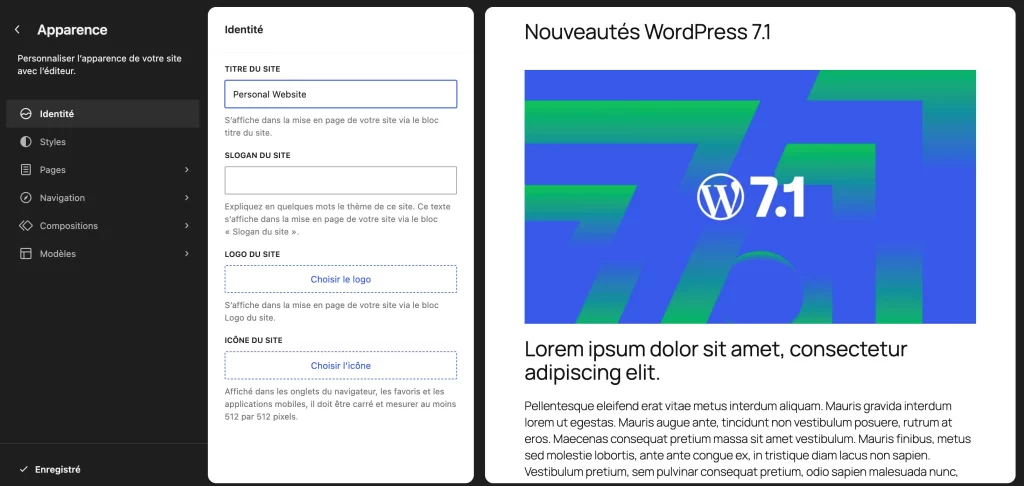
L’identité du site regroupée en un seul endroit (nouveauté 7.1)
Votre titre de site, votre slogan, votre logo et votre favicon sont maintenant regroupés dans une section « Identité » dans l’éditeur de site. Fini de chercher dans différents menus pour modifier ces éléments de base : tout est au même endroit.
Les arrière-plans avec image et dégradé combinés (nouveauté 7.1)
Pour les blocs Groupe, Accordéon et Citation en exergue, vous pouvez maintenant superposer une image d’arrière-plan et un dégradé de couleur. Concrètement, ça vous permet de créer des sections avec une photo de fond sur laquelle est appliqué un dégradé coloré pour améliorer la lisibilité du texte posé dessus. Un effet visuel courant sur les sites modernes, maintenant réalisable directement dans Gutenberg.
Les vidéos d’arrière-plan via URL dans le bloc Couverture
Le bloc Couverture permet d’avoir une image ou une vidéo en arrière-plan d’une section. Avant, pour utiliser une vidéo, il fallait l’uploader sur votre serveur. Maintenant, vous pouvez simplement coller une URL de vidéo (YouTube, Vimeo ou autre), et elle s’utilise directement comme arrière-plan. Plus besoin de stocker des fichiers vidéo lourds sur votre hébergement.
Les galeries dynamiques
Les blocs Galerie peuvent maintenant récupérer et afficher automatiquement les images déjà associées à un article. Si vous rédigez un article et que vous avez uploadé plusieurs photos dans cet article, vous pouvez créer une galerie qui les inclut automatiquement, sans avoir à les sélectionner manuellement une par une.
La révision des modèles et compositions
WordPress 7.1 étend le système de révisions aux modèles de pages et aux compositions (les « patterns » de blocs). Jusqu’ici, ce système n’existait que pour les articles et les pages. Maintenant, si vous modifiez un modèle ou une composition et que le résultat ne vous convient pas, vous pouvez revenir à une version précédente.
FAQ : vos questions sur la mise à jour WordPress 7.0 et 7.1
Non, pas du tout. La majorité des participants à mes formations n’ont aucun bagage technique particulier. Le SEO technique (structure du code, données structurées, Core Web Vitals) est abordé de façon pédagogique pour que tout le monde comprenne les enjeux, mais l’essentiel du programme porte sur des compétences accessibles à tous : recherche de mots-clés, rédaction optimisée, analyse des données Google. Si vous savez utiliser WordPress pour publier du contenu, vous avez déjà le niveau technique nécessaire.
Si vous avez un contrat de maintenance actif avec Kreative Lab, la mise à jour a été effectuée dans le cadre de votre maintenance mensuelle, après vérification de la compatibilité et sauvegarde préalable de votre site. En cas de doute, vous pouvez vérifier votre version de WordPress dans votre tableau de bord, sous Tableau de bord > Mises à jour.
La grande majorité des fonctionnalités décrites dans cet article sont disponibles nativement dans WordPress 7.0 et 7.1, sans installation supplémentaire. Quelques-unes (comme les connecteurs IA) nécessitent une configuration spécifique. Si vous souhaitez activer une fonctionnalité particulière sur votre site, contactez-moi pour qu’on en discute.
Les mises à jour WordPress sont toujours effectuées après une sauvegarde complète de votre site. Si une incompatibilité devait survenir (avec un plugin ou un thème), la restauration depuis la sauvegarde permet de revenir à l’état précédent rapidement. C’est pour ça que la maintenance préventive a de la valeur : les problèmes potentiels sont gérés avant qu’ils n’impactent vos visiteurs.
Non. Les connecteurs IA nécessitent que vous créiez un compte chez un fournisseur d’IA (OpenAI, Google ou Anthropic), que vous obteniez une clé API, et que vous la configurasiez dans votre tableau de bord. Rien n’est activé par défaut. Si vous souhaitez explorer ces possibilités, j’ai rédigé un guide pratique pas à pas pour vous accompagner.
WordPress 7.2 est prévu pour décembre 2026. La fonctionnalité la plus attendue de cette version est la collaboration en temps réel dans l’éditeur (plusieurs personnes qui modifient le même article simultanément), qui a été reportée depuis la 7.0. Je publierai bien sûr un article de présentation dès qu’elle sera disponible.
La façon la plus rapide : réservez un créneau de 30 minutes dans mon agenda. Sinon, n’hésitez pas à me contacter via la page de contact de mon site.
WordPress continue d’évoluer dans la bonne direction
Ce qui me plaît dans ces versions 7.0 et 7.1, c’est que les nouveautés répondent à de vraies frustrations que j’entends régulièrement chez mes clients : l’impossibilité de masquer des éléments sur mobile sans toucher au code, la difficulté à travailler à plusieurs sur le même contenu, ou encore la multiplicité des endroits où configurer des outils similaires.
WordPress se comporte de plus en plus comme un outil professionnel complet, et c’est une bonne nouvelle pour tous ceux qui s’appuient sur ce CMS pour leur présence en ligne.
Si vous souhaitez faire évoluer votre site WordPress pour tirer parti de ces nouvelles fonctionnalités, ou si vous envisagez une refonte, c’est une période idéale pour en parler.
Prendre rendez-vous pour discuter de votre projet | Découvrir mes services WordPress à Rennes | En savoir plus sur la maintenance WordPress
WordPress continue d’évoluer dans la bonne direction
Ce qui me plaît dans ces versions 7.0 et 7.1, c’est que les nouveautés répondent à de vraies frustrations que j’entends régulièrement chez mes clients : l’impossibilité de masquer des éléments sur mobile sans toucher au code, la difficulté à travailler à plusieurs sur le même contenu, ou encore la multiplicité des endroits où configurer des outils similaires.
WordPress se comporte de plus en plus comme un outil professionnel complet, et c’est une bonne nouvelle pour tous ceux qui s’appuient sur ce CMS pour leur présence en ligne.
Si vous souhaitez faire évoluer votre site WordPress pour tirer parti de ces nouvelles fonctionnalités, ou si vous envisagez une refonte, c’est une période idéale pour en parler.
Prendre rendez-vous pour discuter de votre projet | Découvrir mes services WordPress à Rennes | En savoir plus sur la maintenance WordPress